Как оформить самозанятого в 1С: пошаговая инструкция
Как оформить самозанятого в 1С: пошаговая инструкция для бухгалтера. Проводки, договор, оплата, закрывающие документы и массовые выплаты по реестру.
Работа с самозанятыми давно вошла в повседневную практику бизнеса. Но у бухгалтеров по-прежнему возникают вопросы: на каком счете вести расчеты, какие документы обязательны, как провести массовую выплату через 1С и не потерять расходы в налоговом учете. Разбираем всё по шагам — от внесения контрагента до закрывающих документов.
В этой статье вы найдёте полную инструкцию, как оформить самозанятого в 1С: создать карточку контрагента, оформить договор, отразить услугу в учёте, провести оплату и загрузить чек. Отдельно — про массовые выплаты по реестру и налоговый учёт расходов.
Бухгалтерский и налоговый учёт услуг самозанятых: базовые правила
Прежде чем открывать 1С, важно понять логику учёта. Самозанятый — это физическое лицо (или ИП), применяющее специальный налог на профессиональный доход (НПД) по Федеральному закону № 422-ФЗ от 27.11.2018.
Ключевые особенности для заказчика:
- Компания не является налоговым агентом: НДФЛ не удерживается, страховые взносы не начисляются (п. 8 ст. 2 Федерального закона № 422-ФЗ).
- Основание для признания расходов — чек из приложения «Мой налог». Без чека расходы нельзя принять в налоговом учёте.
- Акт выполненных работ желателен, но не заменяет чек. Чек — первичный документ для целей НПД.
- Перед каждой выплатой нужно проверять статус самозанятого на дату оплаты через сервис ФНС.
Если самозанятый утратил статус НПД в день выплаты, а компания этого не проверила и не удержала НДФЛ — налоговый орган вправе доначислить налог и взносы на всю сумму выплаты. Это риск заказчика, а не исполнителя.
Счета бухгалтерского учёта:
| Ситуация | Счёт расчётов |
|---|---|
| Самозанятый — разовый исполнитель (услуги, работы) | 76 «Расчёты с разными дебиторами и кредиторами» |
| Самозанятый — систематический поставщик товаров/услуг | 60 «Расчёты с поставщиками и подрядчиками» |
| Самозанятый — ИП на НПД, поставщик | 60 |
На практике большинство компаний используют счёт 76, открывая отдельный субсчёт для расчётов с плательщиками НПД, — это упрощает контроль и формирование реестров.
Как оформить самозанятого в 1С индивидуально
Рассмотрим пошаговый порядок для 1С:Бухгалтерия предприятия 8, редакция 3.0. Логика в других конфигурациях (УТ, ERP, ЗУП) аналогична.
Шаг 1. Внести самозанятого как контрагента
- Откройте раздел «Справочники» → «Контрагенты» → «Создать».
- В поле «Вид контрагента» выберите «Физическое лицо».
- Заполните: ФИО, ИНН, дату рождения, паспортные данные (для платёжных поручений).
- В разделе «Банковские счета» добавьте реквизиты для перечисления оплаты.
- При необходимости поставьте отметку «Является плательщиком НПД» — этот флаг появляется в 1С:Бухгалтерия начиная с определённых релизов и влияет на формирование платёжных документов.
Если у вас несколько десятков самозанятых, создавайте их заблаговременно — массовый импорт из Excel в 1С возможен через внешние обработки или стандартный механизм загрузки из файла.
Проверка статуса НПД выполняется вне 1С — через сайт npd.nalog.ru или API ФНС. Зафиксируйте результат проверки (скриншот или выгрузку) и сохраните в карточке контрагента или в деле договора.
Шаг 2. Создать договор с самозанятым
С самозанятым заключается договор гражданско-правового характера — договор оказания услуг (гл. 39 ГК РФ) или договор подряда (гл. 37 ГК РФ). Трудовой договор заключать нельзя: это нарушение ч. 7 ст. 15 ТК РФ и прямой риск переквалификации отношений.
Подробнее о содержании и рисках читайте в нашей статье «Что такое договор ГПХ».
В 1С для оформления договора:
- Откройте карточку контрагента → вкладка «Договоры» → «Создать».
- Вид договора: «С поставщиком» (если используете счёт 60) или «Прочее» (если счёт 76).
- Заполните: наименование договора, номер, дату, валюту (рубли), срок действия.
- В разделе «Расчёты» укажите счёт: 76.09 или 60.01 — в зависимости от вашей учётной политики.
- Сохраните договор.
В тексте самого договора (вне 1С) обязательно укажите:
- что исполнитель является плательщиком НПД;
- обязанность исполнителя уведомить заказчика об утрате статуса НПД;
- порядок формирования и передачи чека.
Шаг 3. Отразить услугу самозанятого в учёте
После того как самозанятый выполнил работу и подписан акт, создайте документ поступления:
- Раздел «Покупки» → «Поступление (акты, накладные, УПД)» → «Создать».
- Вид операции: «Услуги».
- Контрагент и договор — те, что создали выше.
- Добавьте строку: наименование услуги, количество, стоимость, счёт затрат (например, 26, 44, 20 — зависит от вида услуги).
- НДС: «Без НДС» — самозанятые не являются плательщиками НДС.
- Проведите документ.
Типовые проводки:
Дт 20 (26, 44) — Кт 76.09 — отражены услуги самозанятогоШаг 4. Провести оплату самозанятому
- Раздел «Банк и касса» → «Банковские выписки» → «Списание».
- Вид операции: «Оплата поставщику» или «Прочее списание» (зависит от выбранного счёта расчётов).
- Получатель: самозанятый (контрагент-физлицо), банковский счёт.
- Счёт расчётов: 76.09 (или 60.01).
- В поле «Назначение платежа» укажите: «Оплата по договору № ___ от ___ за [наименование услуги]. НДС не облагается».
- Проведите документ.
Проводки при оплате:
Дт 76.09 — Кт 51 — перечислена оплата самозанятомуОбратите внимание: при перечислении средств физическому лицу банк может запросить подтверждение основания платежа. Имейте наготове копию договора и акта.
Шаг 5. Загрузить чек и закрывающие документы
После получения оплаты самозанятый обязан сформировать чек в приложении «Мой налог» и передать его заказчику — не позднее 9-го числа месяца, следующего за расчётным (п. 3 ст. 14 Федерального закона № 422-ФЗ).
Чек может быть передан:
- в бумажном виде (распечатка);
- в электронном виде (PDF, ссылка, QR-код).
Что делать с чеком в 1С:
- Прикрепите чек к документу поступления услуг через «Присоединённые файлы» — это упрощает хранение и поиск.
- Для налогового учёта важно, чтобы данные в чеке совпадали с данными в акте: сумма, дата, ИНН заказчика, наименование услуги.
- Проверить подлинность чека можно через QR-код или на сайте npd.nalog.ru/check.
Минимальный пакет документов по каждому самозанятому:
| Документ | Обязательность |
|---|---|
| Договор ГПХ | Обязательно |
| Акт выполненных работ / оказанных услуг | Желательно (подтверждает факт исполнения) |
| Чек из приложения «Мой налог» | Обязательно (для признания расходов) |
| Подтверждение статуса НПД на дату оплаты | Рекомендуется |
Массовые выплаты самозанятым по реестру в 1С
Если вы работаете с десятками или сотнями самозанятых одновременно, индивидуальное оформление каждой выплаты становится неэффективным. В таких случаях используют выплаты по реестру.
Шаг 1. Настроить функционал для выплат по реестру
В 1С:Бухгалтерия 8 (ред. 3.0) для работы с реестрами выплат:
- Перейдите в «Настройки» → «Функциональность».
- Вкладка «Расчёты»: убедитесь, что активирован флаг «Выплаты по реестру» (в зависимости от релиза этот флаг может называться «Выплаты физическим лицам по реестру»).
- Настройте интеграцию с банком через «1С:ДиректБанк» или предусмотрите экспорт реестра в формате банка (большинство банков принимают реестры в формате Excel или XML по своему шаблону).
Если в вашей конфигурации нет встроенного функционала реестровых выплат, используют внешние обработки или специализированные решения для автоматизации работы с самозанятыми.
Шаг 2. Внести самозанятых в 1С массово
При большом количестве исполнителей создавать карточки вручную нецелесообразно. Варианты:
- Загрузка из Excel через стандартную обработку «Загрузка данных из файла» (раздел «Администрирование»).
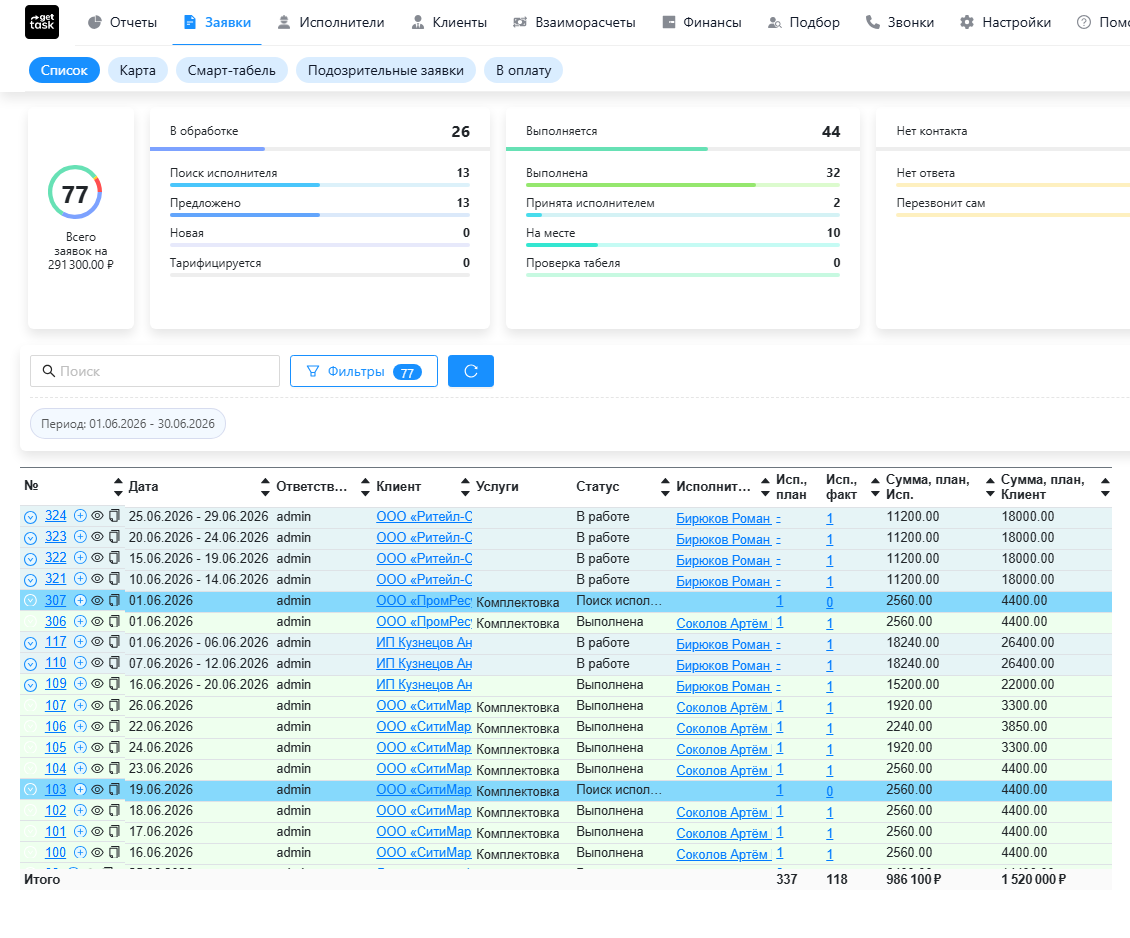
- Импорт из внешней системы — если самозанятые уже зарегистрированы в CRM, HR-системе или на платформе автоматизации (например, GetTask передаёт данные о самозанятых в 1С через API или выгрузку, что исключает двойной ввод данных).
- Ручное создание с использованием копирования карточки контрагента — для небольших массивов.
Шаг 3. Отразить услуги самозанятых в учёте по реестру
При массовой работе удобно использовать один сводный документ поступления с несколькими строками:
- Создайте документ «Поступление услуг».
- Добавьте строки по каждому самозанятому (или по каждой услуге, если исполнитель выполнял несколько видов работ).
- Для каждой строки укажите своего контрагента и договор.
Альтернатива — создавать отдельный документ поступления на каждого самозанятого, но группировать их в рамках одного периода. Это упрощает сверку с реестром оплат.
Шаг 4. Создать и выгрузить реестр на выплату
- Раздел «Банк и касса» → «Зарплата к выплате» или «Ведомость на выплату» (путь зависит от конфигурации и релиза).
- Создайте новую ведомость, выберите способ выплаты — «Перечисление на счёт».
- Добавьте всех самозанятых из списка с суммами к выплате.
- Сформируйте платёжный документ или реестр для банка.
- Если используете «1С:ДиректБанк» — отправьте реестр напрямую из 1С. Если нет — выгрузите файл и загрузите в интернет-банк вручную.
Проводки при массовой выплате:
Дт 76.09 — Кт 51 — перечислены выплаты самозанятым по реестру (общей суммой или построчно)При выплатах по реестру банк перечисляет деньги одним поручением на транзитный счёт, а затем распределяет по карточным/расчётным счетам каждого исполнителя. Уточните у вашего банка формат и требования к реестру.
Бухгалтерский учёт расчётов с самозанятыми: счета и проводки
Систематизируем все проводки, которые возникают при работе с самозанятыми.
Стандартные проводки по договору с самозанятым
| Операция | Дебет | Кредит | Основание |
|---|---|---|---|
| Начислено вознаграждение самозанятому | 20, 26, 44, 91.02 | 76.09 | Акт выполненных работ |
| Перечислена оплата самозанятому | 76.09 | 51 | Платёжное поручение, чек |
| Отражён аванс самозанятому | 76.09 | 51 | Платёжное поручение |
| Зачтён аванс после выполнения работ | 20, 26, 44 | 76.09 | Акт |
Особенности при работе с самозанятым ИП
Если самозанятый зарегистрирован как ИП и применяет НПД, расчёты можно вести как на счёте 76, так и на счёте 60 — в зависимости от характера отношений. Для проверки статуса ИП по ИНН воспользуйтесь инструкцией из нашей статьи «Как проверить ИП по ИНН».
НДФЛ и страховые взносы
При наличии чека НПД компания освобождена от обязанностей налогового агента:
- НДФЛ: не удерживается и не перечисляется.
- Страховые взносы (ПФР, ФСС, ФФОМС): не начисляются.
- В 1С в карточке документа поступления код дохода для НДФЛ не заполняется (или выбирается специальный код для выплат плательщикам НПД).
Если чека нет или самозанятый утратил статус, компания становится налоговым агентом и обязана:
- удержать НДФЛ 13% (или 15% при доходе свыше 5 млн ₽);
- начислить страховые взносы (30%);
- отразить это в 1С через документ «Начисление заработной платы» или «Прочие начисления».
Как учесть расходы на самозанятых при расчёте налогов
Налог на прибыль (ОСНО)
Расходы на услуги самозанятых учитываются в составе:
- прочих расходов (ст. 264 НК РФ) — для управленческих и коммерческих услуг;
- прямых расходов (ст. 318 НК РФ) — если услуга связана непосредственно с производством.
Условия признания расходов (п. 1 ст. 252 НК РФ):
- Расходы экономически обоснованы.
- Расходы документально подтверждены.
- Расходы направлены на получение дохода.
Обязательный документ — чек из приложения «Мой налог». Без чека ФНС откажет в принятии расходов даже при наличии акта и договора (письмо ФНС России от 28.12.2021 № ПА-4-20/18263@).
УСН «Доходы минус расходы»
Расходы на услуги самозанятых уменьшают налоговую базу по УСН — при условии их оплаты и наличия чека НПД. Основание — пп. 5 п. 1 ст. 346.16 НК РФ (материальные расходы) или иные применимые подпункты в зависимости от вида услуги.
НДС
Самозанятые не являются плательщиками НДС, поэтому:
- входящего НДС к вычету нет;
- в счёте-фактуре нет необходимости;
- в 1С в документе поступления НДС ставится «Без НДС».
Документооборот с самозанятыми: что нужно хранить
Счёт от самозанятого — не обязательный, но удобный документ, который помогает до выплаты согласовать сумму. Подробнее о том, как он оформляется, читайте в статье «Счёт от самозанятого».
Минимальный архив по каждому самозанятому:
- Договор ГПХ с условием об НПД.
- Акт выполненных работ (оказанных услуг) — подписанный обеими сторонами.
- Чек из приложения «Мой налог» на каждую выплату.
- Скриншот или выгрузка о проверке статуса НПД на дату выплаты.
- Платёжное поручение с отметкой банка.
Срок хранения — 5 лет (ст. 29 Федерального закона № 402-ФЗ «О бухгалтерском учёте»).
Типичные ошибки при оформлении самозанятых в 1С
Ошибка 1. Использование счёта 70
Счёт 70 «Расчёты с персоналом по оплате труда» предназначен для расчётов с сотрудниками по трудовым договорам. Использовать его для самозанятых нельзя — это искажает учёт и создаёт риск переквалификации отношений.
Ошибка 2. Начисление страховых взносов
Часть бухгалтеров по привычке начисляет взносы на выплаты физлицам. Если самозанятый предоставил чек НПД, взносы не начисляются. Начисление взносов там, где их быть не должно, ведёт к переплате и путанице в отчётности.
Ошибка 3. Нет проверки статуса НПД на дату выплаты
Договор заключили, статус проверили — и успокоились. Но самозанятый мог сняться с учёта через неделю. Проверять статус нужно на каждую дату выплаты, иначе при налоговой проверке компанию признают налоговым агентом с момента утраты исполнителем статуса НПД.
Ошибка 4. Признание расходов без чека
Акт есть, договор есть, деньги перечислены — а чека нет. Расходы в налоговом учёте принять нельзя. ФНС расценит их как необоснованные и исключит из базы.
Ошибка 5. Признаки трудовых отношений в договоре
Если в договоре с самозанятым фигурирует: фиксированное ежемесячное вознаграждение, рабочий график, подчинение внутреннему распорядку, обеспечение рабочим местом и оборудованием — налоговые органы могут переквалифицировать отношения в трудовые. Доначисления: НДФЛ, взносы, штрафы по ст. 5.27 КоАП РФ.
Автоматизация работы с самозанятыми: когда 1С не хватает
Ручное оформление в 1С работает, пока самозанятых единицы. Когда их десятки или сотни, узкие места становятся очевидными:
- Ручная проверка статуса НПД по каждому исполнителю перед каждой выплатой.
- Сбор чеков: самозанятые забывают или задерживают их передачу.
- Контроль актуальности договоров и сроков их действия.
- Формирование реестров для банка и сверка с данными 1С.
Платформа GetTask решает эти задачи автоматически: проверяет статус НПД перед выплатой, собирает чеки от самозанятых в момент получения оплаты, формирует реестры для 1С и банка в нужном формате. Бухгалтер получает уже готовые данные для проводок, а не тратит время на рутинный контроль.
Особенно это актуально для компаний, которые работают с самозанятыми в сфере логистики, строительства, IT-аутсорсинга, медиа и маркетинга — там объём исполнителей и частота выплат делают ручной учёт экономически нецелесообразным.
Частые вопросы
Нужно ли отражать выплату самозанятому в 6-НДФЛ?
Нет. Если самозанятый предоставил чек НПД, выплата не отражается в расчёте 6-НДФЛ — компания не является налоговым агентом по этой выплате (п. 8 ст. 2 Федерального закона № 422-ФЗ). Если чека нет — выплата отражается как доход физлица в разделе 2 формы 6-НДФЛ.
Можно ли перечислить аванс самозанятому?
Можно. Но чек самозанятый формирует только в момент получения денег. Если аванс перечислен, а услуга ещё не оказана — чек уже должен быть. Чек на аванс также является основанием для принятия расходов в налоговом учёте.
Что делать, если самозанятый аннулировал чек?
Если самозанятый аннулировал чек, компания теряет основание для признания расходов. Необходимо: потребовать новый чек или возврат денег, скорректировать налоговый учёт за период. В 1С такую корректировку проводят сторнировочной записью.
Как отразить возврат от самозанятого в 1С?
Через документ «Возврат товаров поставщику» (вид операции «Услуги») или «Корректировка поступления» — в зависимости от ситуации. Проводки: Дт 76.09 — Кт 20 (26, 44) — сторно начисления; Дт 51 — Кт 76.09 — получение возврата.
Работа с самозанятыми в 1С — это чётко регламентированный процесс: карточка контрагента, договор ГПХ, документ поступления услуг, оплата и чек. Каждый шаг имеет значение с точки зрения и бухгалтерского, и налогового учёта. Самая распространённая причина проблем на проверках — отсутствие чека или непроверенный статус НПД на дату выплаты.
Когда масштаб работы с самозанятыми вырастает, имеет смысл подключить автоматизацию: GetTask берёт на себя рутинный контроль, сбор документов и формирование данных для 1С, освобождая бухгалтера для задач, требующих профессионального суждения.
Демо GetTask · 20 минут · онлайн
Учёт часов, чеки и закрывающие — покажем на ваших процессах
- часы считаются сами — по каждому исполнителю и каждому заказчику
- статус самозанятого проверяется перед каждой выплатой, чек НПД — по каждой оплате
- акты собираются из фактических данных, а не задним числом
Бесплатно. Перезвоним, договоримся на удобное время.
Спасибо! Мы свяжемся с вами в ближайшее время.
Часто задаваемые вопросы
- Нужно ли удерживать НДФЛ при выплате самозанятому?
- Нет. Если самозанятый предоставил чек из приложения «Мой налог», компания не является налоговым агентом и не удерживает НДФЛ и не начисляет страховые взносы.
- На каком счете учитываются расчеты с самозанятыми в 1С?
- Расчеты с самозанятыми, как правило, ведутся на счете 76 «Расчеты с разными дебиторами и кредиторами». Счет 60 используется реже — когда самозанятый выступает как поставщик товаров или услуг в рамках систематической деятельности.
- Что будет, если самозанятый не выдал чек?
- Без чека из приложения «Мой налог» вы не вправе списать расходы на самозанятого в налоговом учете. Кроме того, ФНС может переквалифицировать выплату в трудовой доход и доначислить НДФЛ и взносы.
- Можно ли оплачивать самозанятых через 1С массово?
- Да. В 1С:Бухгалтерия 8 (ред. 3.0) и 1С:Зарплата и управление персоналом реализован механизм выплат по реестру через сервис «1С:ДиректБанк» или ручную загрузку реестра в банк.
- Какой договор нужен с самозанятым?
- Заключается договор гражданско-правового характера — договор оказания услуг, подряда или авторского заказа. Трудовой договор с самозанятым заключать нельзя. Подробнее о договоре ГПХ читайте в нашем материале.
- Как проверить статус самозанятого перед оплатой?
- Через сервис ФНС «Проверка статуса плательщика НПД» на сайте npd.nalog.ru или через API ФНС. Статус нужно проверять на дату каждой выплаты, а не только при заключении договора.
Читайте также

Команда GetTask
Разбираем законы и практику работы с самозанятыми